O E-mail Exchange está disponível como um upgrade para todos os clientes que possuem seu E-mail Corporativo ou um Servidor Exchange Dedicado com a Webplus. Caso você ainda não seja assinante, entre em contato agora mesmo com nossa equipe comercial.
Para configurar seu iPhone / iPad, siga os passos abaixo:- Na tela Home de seu iPhone / iPad, clique em Ajustes

- Clique em Senhas e Contas.

- Clique em Adicionar Conta .
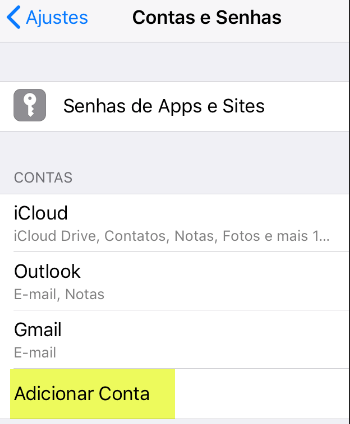
- Clique em Exchange.

- Digite as seguintes informações nos campos obrigatórios:
E-mail: seuemail@seudominio.com.br
Descrição: opcional, serve para ajudá-lo a visualizar qual é esta conta

- Clique em Seguinte
- Aparecerá um aviso, clique em Configurar Manualmente.

- Em seguida, aparecerá o campo Senha, digite a senha do seu e-mail.
- Após um momento o iPhone / iPad irá lhe pedir informações adicionais:
Servidor: digite endereço do servidor de e-mails, caso não saiba consulte no Painel do Cliente
Domínio: seudominio.com.br
Nome de Usuário: seuemail@seudominio.com.br

- Clique em Seguinte
- Selecione quais itens deverão ser sincronizados entre seu iPhone / iPad e sua conta Exchange ActiveSync
- Pronto seu Exchange ActiveSync está configurado, para visualizar seus e-mails clique no aplicativo "Mail" do seu iPhone / iPad.
Article ID: 15, Created: 5/22/2011 at 6:58 PM, Modified: 6/12/2020 at 4:42 PM